
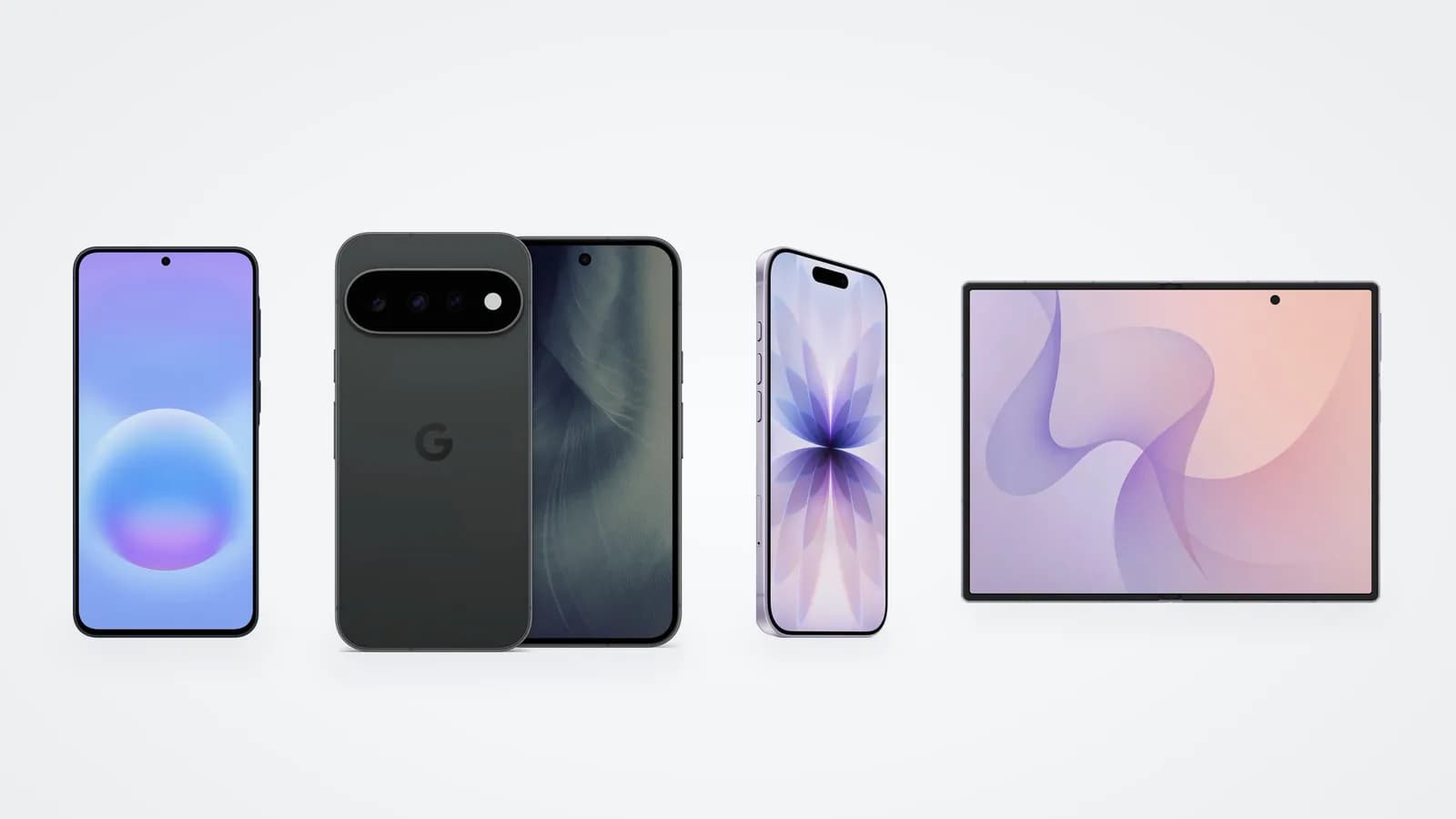
Acabou de comprar um novo telemóvel, ou está quase a comprar, e a pergunta é sempre a mesma: como passo tudo do telemóvel antigo para o novo, sem perder fotos, contactos e conversas do WhatsApp? A boa notícia é que, em 2026, tanto a Google como a Apple têm ferramentas oficiais para isto, e o processo é mais simples do que parece.
Neste guia explicamos, passo a passo, como passar os dados para um novo telemóvel nos quatro casos mais comuns: de Android para Android, de iPhone para iPhone, de Android para iPhone e de iPhone para Android. Há também uma secção só sobre o WhatsApp, a lista do que não se transfere e respostas às dúvidas mais frequentes. Se ainda não escolheu o modelo, pode ver todos os telemóveis do catálogo, ou começar pelos nossos telemóveis baratos até 350 euros: o processo de transferência é o mesmo em qualquer gama de preço.
Como passar os dados para um novo telemóvel: a resposta curta
O método depende dos dois sistemas envolvidos. Em todos, a regra de ouro é a mesma: só limpe o telemóvel antigo depois de confirmar que está tudo no novo.
- Android para Android: ligue o telemóvel novo, escolha copiar dados do telemóvel antigo e ligue os dois sem fios durante a configuração inicial. A transferência leva apps, contactos e mensagens de texto, entre outros dados.
- iPhone para iPhone: use o Início Rápido com os dois iPhone lado a lado, ou restaure uma cópia de segurança do iCloud ou de um Mac ou PC.
- Android para iPhone: use a app Migrar para iOS durante a configuração do iPhone novo (ou, em alguns Android compatíveis com o Android 17, a transferência integrada no sistema).
- iPhone para Android: escolha copiar dados de um iPhone na configuração do Android novo, ligue os dois por QR code ou por cabo e desative o iMessage no iPhone.
- WhatsApp: faça uma cópia de segurança ou use a transferência de conversas do próprio WhatsApp, com o mesmo número de telefone no telemóvel novo.
Antes de trocar de telemóvel: 7 passos de preparação
Dez minutos de preparação evitam a maior parte dos problemas:
- Carregue os dois telemóveis ou deixe-os ligados à corrente: a transferência pode demorar de alguns minutos a algumas horas, conforme a quantidade de dados.
- Atualize o sistema e as apps nos dois aparelhos, sobretudo o WhatsApp.
- Faça uma cópia de segurança do telemóvel antigo (Google One ou Google Drive no Android, iCloud ou computador no iPhone).
- Confirme o armazenamento do telemóvel novo. A Google avisa que, sem espaço suficiente no aparelho novo, não é possível transferir todos os dados.
- Tenha à mão as palavras-passe, a Conta Google ou a conta Apple, e o código de desbloqueio do telemóvel antigo.
- Trate do cartão SIM ou do eSIM. A Apple recomenda transferir o SIM ou o eSIM antes de começar; se o novo telemóvel precisar de um SIM diferente, fale com a operadora.
- Veja as apps do banco e de autenticação. Algumas pedem para voltar a ativar a conta no telemóvel novo, por isso confirme como funciona cada uma antes de limpar o antigo.
De Android para Android: como passar tudo para o novo telemóvel
Entre dois telemóveis Android, a transferência faz-se no arranque do telemóvel novo, e o processo é semelhante em todas as marcas, embora os nomes dos menus variem um pouco.
Passo a passo na configuração inicial
Segundo a página da Google sobre a transferência entre telemóveis Android:
- Ligue o telemóvel Android novo e o antigo, que fica ao lado. O telemóvel novo mostra instruções no ecrã para se ligar ao antigo.
- Ative o SIM, inicie sessão com a Conta Google e configure os dados biométricos.
- Escolha os dados que quer copiar do telemóvel antigo.
- Deixe a transferência decorrer enquanto vai conhecendo o telemóvel novo.
A Google indica que são transferidas as apps gratuitas e pagas disponíveis no Google Play, os contactos guardados no telemóvel ou no cartão SIM e as mensagens de texto (SMS, MMS e RCS). As definições variam consoante o telemóvel e a versão do Android.
E se já configurou o telemóvel novo?
Nos Pixel 9, Pixel 9 Pro e Pixel 9 Pro Fold, o Android Switch pode ser aberto depois de o telemóvel estar configurado, nas definições ou na Google Play Store.
E se já não tem o telemóvel antigo?
Se tinha uma cópia de segurança no Google One, pode restaurar conteúdo, dados e definições mesmo sem o aparelho antigo. Durante a configuração, ignore a opção de configurar através de outro dispositivo e escolha restaurar dados de um dispositivo antigo. Ligue-se ao Wi-Fi e inicie sessão na Conta Google para ver as cópias disponíveis.
Palavras-passe e Bluetooth
Quem usa o Gestor de Palavras-passe da Google já o tem no telemóvel novo. Se usa outro gestor, instale-o e ative-o nas definições, em "palavras-passe e contas". Os auscultadores, as colunas e outros acessórios Bluetooth podem ter de ser emparelhados outra vez.
De iPhone para iPhone: Início Rápido, iCloud ou computador
A Apple tem três caminhos oficiais para passar os dados para um novo iPhone. Em qualquer deles, convém ter a palavra-passe da conta Apple e uma cópia de segurança do iPhone antigo.
Início Rápido: os dois iPhone lado a lado
- Ligue o iPhone novo e siga as instruções até ao ecrã Início Rápido.
- Com o Wi-Fi e o Bluetooth ligados no iPhone antigo, coloque-o junto do novo e leia a animação com a câmara.
- Introduza o código do iPhone antigo no novo, quando for pedido.
- No ecrã Transferir dados, escolha descarregar a partir do iCloud ou, com os dois iPhone por perto, transferir diretamente do aparelho antigo, e mantenha-os ligados à corrente até o processo acabar.
Restaurar a partir do iCloud, mesmo sem o iPhone antigo
No ecrã Aplicações e dados da configuração, escolha Restaurar a partir de iCloud, inicie sessão com a conta Apple e selecione a cópia de segurança. A Apple recomenda confirmar que é a cópia certa, vendo a data e o tamanho de cada uma. Depois do restauro, deixe o telemóvel ligado ao Wi-Fi e à corrente para descarregar as fotos, a música e as apps guardadas no iCloud.
Restaurar a partir de um Mac ou PC
Se fez a cópia de segurança num computador, escolha Restaurar de um Mac ou PC no ecrã Aplicações e dados e use a app Dispositivos Apple, o Finder ou o iTunes. Atenção: se a cópia de segurança não estiver encriptada, os dados de Saúde e de Atividade não são transferidos.
Armazenamento temporário no iCloud
Quem compra um novo iPhone e não tem espaço suficiente no iCloud pode usar armazenamento temporário gratuito para fazer a cópia de segurança, durante até três semanas a partir da compra. No iPhone antigo, vá a Definições, Geral, Transferir ou repor o iPhone e toque em Começar.
De Android para iPhone: como usar a app Migrar para iOS
Para mudar de Android para um novo iPhone, a Apple indica a app Migrar para iOS, que se descarrega na Google Play. A página de suporte da Apple sobre como migrar do Android para o iPhone explica o processo, que se resume a isto:
- Ligue o iPhone novo e o Android à corrente e ative o Wi-Fi no Android. Também pode usar um cabo USB-C entre os dois para uma transferência mais rápida.
- Configure o iPhone até ao ecrã Transferir aplicações e dados e toque em De um dispositivo Android.
- No Android, abra a app Migrar para iOS e introduza o código de seis ou dez dígitos que aparece no iPhone.
- Aceite a rede Wi-Fi temporária criada pelo iPhone e escolha os conteúdos a transferir, de contactos e mensagens a ficheiros.
- Aguarde até a barra de carregamento do iPhone ficar completa, mesmo que o Android indique que terminou.
Dois avisos importantes: a transferência faz-se durante a configuração inicial, por isso, se já configurou o iPhone, tem de o apagar e começar de novo, ou transferir os conteúdos manualmente; e, se quiser levar os marcadores do Chrome, atualize o Chrome no Android. A Apple refere ainda que, num Android compatível com uma versão compatível do Android 17, a transferência para o iPhone pode ser feita sem a app Migrar para iOS.
De iPhone para Android: como copiar os dados para um novo telemóvel
No caminho inverso, o processo começa no Android novo. A página de ajuda da Google sobre como copiar apps e dados de um iPhone para o Android indica o que fazer antes de começar:
- Ligue o iPhone ao Wi-Fi e carregue os dois aparelhos.
- Desative o iMessage no iPhone.
- Confirme que consegue desbloquear o iPhone com o código e, se quiser, desative o bloqueio automático.
- Se o iPhone for gerido por uma empresa ou escola, pode não ser possível transferir todos os dados.
- Reserve tempo: a transferência demora normalmente menos de 30 minutos, mas pode demorar algumas horas se houver muitos dados.
Passo a passo na configuração do Android
- Na configuração do telemóvel Android, quando for pedido para copiar dados de outro dispositivo, escolha iPhone ou iPad.
- Em alguns telemóveis mais recentes aparece um QR code: leia-o com a câmara do iPhone para emparelhar os dois sem fios. Sem QR code, siga as instruções no ecrã. A Google recomenda o cabo para transferir a maioria dos tipos de dados.
- Escolha os dados a copiar e mantenha os dois ligados até a configuração terminar.
Transferência atualizada com o Android 17
A partir do Android 17, alguns dispositivos usam um processo atualizado que copia mais dados, como o histórico de chamadas, as palavras-passe e chaves de acesso, as redes Wi-Fi e os dados de apps (conforme o programador da app). A Google indica que podem usá-lo os Pixel 8 e mais recentes, o Galaxy Z Flip 8 e o Galaxy Z Fold 8. No catálogo, pode ver o Google Pixel 11, com preço de lançamento de 1019 euros, o Samsung Galaxy Z Flip8, com 1349,90 euros, e o Samsung Galaxy Z Fold8, com 2069,90 euros.
Em dispositivos com Android 17, se ignorar a configuração inicial, ainda pode copiar os dados mais tarde, em Definições, Contas e cópia de segurança. A Google indica que a transferência depois da configuração está disponível em todos os Pixel 9 e mais recentes atualizados, no Galaxy Z Flip 8, no Galaxy Z Fold 8 e noutros dispositivos selecionados.
Em iPhones com iOS 26.3 ou posterior, a Apple também tem a opção Transferir para Android em Definições, Geral, Transferir ou repor o iPhone, que exige um Android 17 compatível.
Como passar o WhatsApp para um novo telemóvel
O WhatsApp tem regras próprias, por isso convém tratar dele com cuidado. Em qualquer cenário, use o mesmo número de telefone no telemóvel novo: o WhatsApp não permite transferir os dados para um número diferente, mas pode mudar o número no telemóvel antigo antes de começar.
De Android para Android
No telemóvel antigo, abra o WhatsApp e vá a Definições, Conversas, Cópia de segurança das conversas, e toque em Criar cópia de segurança para a sua Conta Google. No telemóvel novo, instale o WhatsApp, inicie sessão com o mesmo número e, quando pedido, escolha restaurar a partir da cópia de segurança, ou Transferir de telemóvel antigo para uma transferência por Wi-Fi. Se tiver várias Contas Google, use a mesma nos dois telemóveis.
De Android para iPhone
Segundo o WhatsApp, a transferência faz-se com a app Migrar para iOS e só funciona num iPhone novo ou reposto para as definições de fábrica. É preciso Android 5 ou posterior, iOS 15.5 ou posterior, os dois aparelhos ligados à corrente e à mesma rede Wi-Fi. Pode transferir conversas individuais e de grupo, multimédia e definições; o histórico de chamadas não é transferido. Depois da transferência, instale o WhatsApp no iPhone e inicie sessão com o mesmo número.
De iPhone para Android
A Google indica que o histórico do WhatsApp pode ser copiado do iPhone para o Android tanto no método por cabo como no processo atualizado do Android 17, e o WhatsApp tem uma página de ajuda própria para este caminho. Tal como nos outros casos, trate do WhatsApp antes de o ativar no telemóvel novo.
Duas regras do WhatsApp a ter em conta
- WhatsApp já ativo no telemóvel novo: não é possível juntar o histórico novo com o antigo. Para recuperar o histórico antigo, é preciso reinstalar o WhatsApp (no Android) ou repor o telemóvel de fábrica (no iPhone) e começar de novo.
- WhatsApp Business: a transferência de conversas entre Android e iPhone não está disponível na app WhatsApp Business.
O que não se transfere (e o que confirmar no telemóvel novo)
Mesmo com tudo a correr bem, há itens que ficam de fora ou pedem um passo extra:
- Fotos e vídeos guardados só no iCloud: não vão para o Android na transferência; é preciso pedir a transferência das fotos a partir do iCloud.
- Apps pagas e compras dentro de apps: do iPhone para o Android, as apps pagas e as compras na app não são transferidas; as subscrições devem ser tratadas com o programador.
- Dados de Saúde e de Atividade: se restaurar o iPhone a partir de uma cópia de segurança feita no computador, só passam se a cópia estiver encriptada.
- Histórico de chamadas do WhatsApp: não é transferido entre Android e iPhone.
- Acessórios Bluetooth: podem ter de ser emparelhados outra vez.
- eSIM: as instruções variam consoante o telemóvel e a operadora.
Novo telemóvel barato: o processo de transferência é o mesmo
Passar os dados para um novo telemóvel não depende do preço: os telemóveis baratos usam os mesmos métodos da Google, da Apple e do WhatsApp descritos acima. O que muda é o espaço: nas versões com menos armazenamento, confirme que cabe tudo antes de começar.
Telemóveis baratos para quem vai trocar de Android
Se quer trocar de Android sem gastar muito, veja os telemóveis baratos até 200 euros ou a seleção de telemóveis baratos até 350 euros, com os preços de lançamento em Portugal. O Motorola Moto G67, por exemplo, foi lançado por 269 euros com 256 GB de armazenamento. Para escolher a versão certa, o guia sobre quanta RAM precisa um telemóvel em 2026 ajuda a decidir.
E se estiver a ajudar um familiar a mudar de telemóvel?
Quando a troca é para os pais ou avós, o ideal é fazer a transferência com eles ao lado e confirmar contactos, fotos e WhatsApp antes de guardar o telemóvel antigo. Temos uma lista de telemóveis para idosos em 2026 com modelos fáceis de usar.
Perguntas frequentes sobre passar dados para um novo telemóvel
Quanto tempo demora a passar os dados para um novo telemóvel?
Depende da quantidade de dados. Para a transferência de iPhone para Android, a Google indica normalmente menos de 30 minutos, mas até algumas horas se houver muitos dados. Mantenha os dois telemóveis carregados e ligados durante todo o processo.
Posso passar os dados sem o telemóvel antigo?
Sim, se tiver uma cópia de segurança. No Android, a cópia do Google One pode ser restaurada durante a configuração; no iPhone, escolha Restaurar a partir de iCloud no ecrã Aplicações e dados.
Posso passar os dados depois de já ter configurado o telemóvel novo?
Depende do sistema. Em alguns Pixel e noutros dispositivos com Android 17, a Google permite copiar os dados depois da configuração. Num iPhone, para usar o Início Rápido, o iCloud ou a app Migrar para iOS, a Apple indica que é preciso apagar o iPhone e começar de novo, a não ser que prefira transferir os conteúdos manualmente.
As apps pagas passam para o novo telemóvel?
Entre dois Android, a Google indica que as apps gratuitas e pagas disponíveis no Google Play são transferidas. Do iPhone para o Android, as apps pagas não são transferidas.
Preciso do mesmo número de telefone para passar o WhatsApp?
Sim. O WhatsApp só transfere os dados para o mesmo número. Se vai mudar de número, altere-o primeiro no WhatsApp do telemóvel antigo.
Em resumo
Passar tudo para um novo telemóvel é simples se fizer uma cópia de segurança, mantiver o telemóvel antigo até confirmar que está tudo no novo e tratar do WhatsApp com o mesmo número de telefone. Entre dois Android, entre dois iPhone ou entre os dois sistemas, as ferramentas oficiais fazem a maior parte do trabalho durante a configuração inicial.
Ainda não escolheu o seu próximo telemóvel? Compare especificações, preços e opiniões em todos os telemóveis do catálogo, veja as nossas listas de telemóveis baratos ou espreite os novos telemóveis de 2027 que já aparecem nos rumores.